
Jak przyciąć strony PDF
Skany często mają szerokie szare ramki, slajdy puste marginesy, a czasem potrzebujesz tylko kawałka strony. Przycięcie obcina to, co zbędne, i treść wypełnia stronę. Pokażemy, jak przyciąć strony PDF w Windowsie, za darmo.
Za darmo na zawsze – bez znaku wodnego i bez limitów.
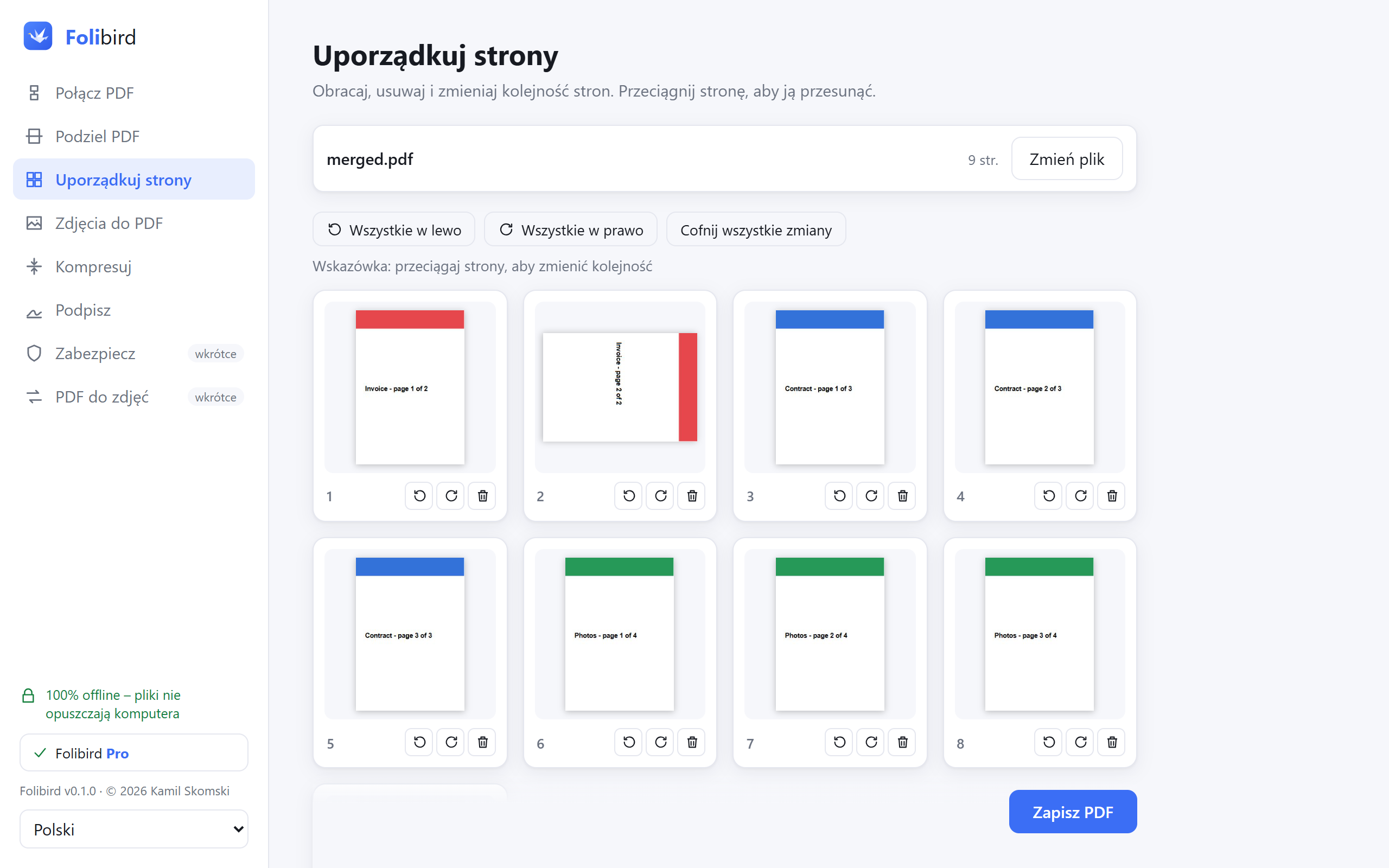
Krok po kroku
Otwórz Uporządkuj strony
Zainstaluj Folibird, wybierz Uporządkuj strony i wskaż PDF.
Kliknij Przytnij
Pojawi się okno z pierwszą stroną. Przeciągnij ramkę albo jej rogi wokół tego, co chcesz zostawić.
Przytnij wszystkie strony
Kliknij Przytnij wszystkie strony – ta sama ramka zostanie użyta na każdej stronie. Możesz też obracać, usuwać i dodawać strony.
Zapisz
Kliknij Zapisz PDF. Oryginał zostaje bez zmian.
Dlaczego z Folibird
- Za darmo na zawsze
- Podgląd ramki na żywo
- Przycinanie, obracanie i kolejność w jednym miejscu
- Działa offline
Najczęstsze pytania
Czy przycięcie usuwa obciętą treść?
Przycięcie ją ukrywa – jak w większości programów do PDF, Folibird ustawia widoczny obszar strony. Żeby trwale usunąć wrażliwe dane, użyj Zaczernij dane.
Czy mogę cofnąć przycięcie?
Tak – przed zapisaniem kliknij Zmień przycięcie → Nie przycinaj. Oryginalny plik zawsze zostaje nietknięty.
Inne poradniki PDF
- Jak podpisać PDF bez drukarki
- Jak wypełnić formularz PDF bez drukowania
- Jak zmniejszyć PDF, żeby wysłać go mailem
- Jak połączyć pliki PDF w jeden
- Jak zabezpieczyć PDF hasłem
- Jak dodać znak wodny do PDF
- Jak zamienić zdjęcia JPG na PDF
- Jak edytować istniejący tekst w PDF
- Jak skopiować tekst ze skanu PDF (OCR)
- Jak trwale zaczernić dane w PDF
- Jak dodać numery stron do PDF
- Jak obrócić strony w PDF i zapisać zmianę
- Jak usunąć strony z PDF
- Jak zamienić PDF na JPG
- Jak podzielić PDF