
Jak zabezpieczyć PDF hasłem
Wysyłasz mailem pasek wypłaty, wyniki badań albo umowę z danymi osobowymi? Hasło sprawia, że PDF otworzy tylko ktoś, kto je zna. Pokażemy, jak zrobić to w Windowsie – bez wrzucania wrażliwego dokumentu na stronę internetową, co byłoby zaprzeczeniem całego pomysłu.
Funkcja Pro – wypróbuj 3 razy za darmo. Pro kosztuje 49 zł jednorazowo, bez abonamentu.
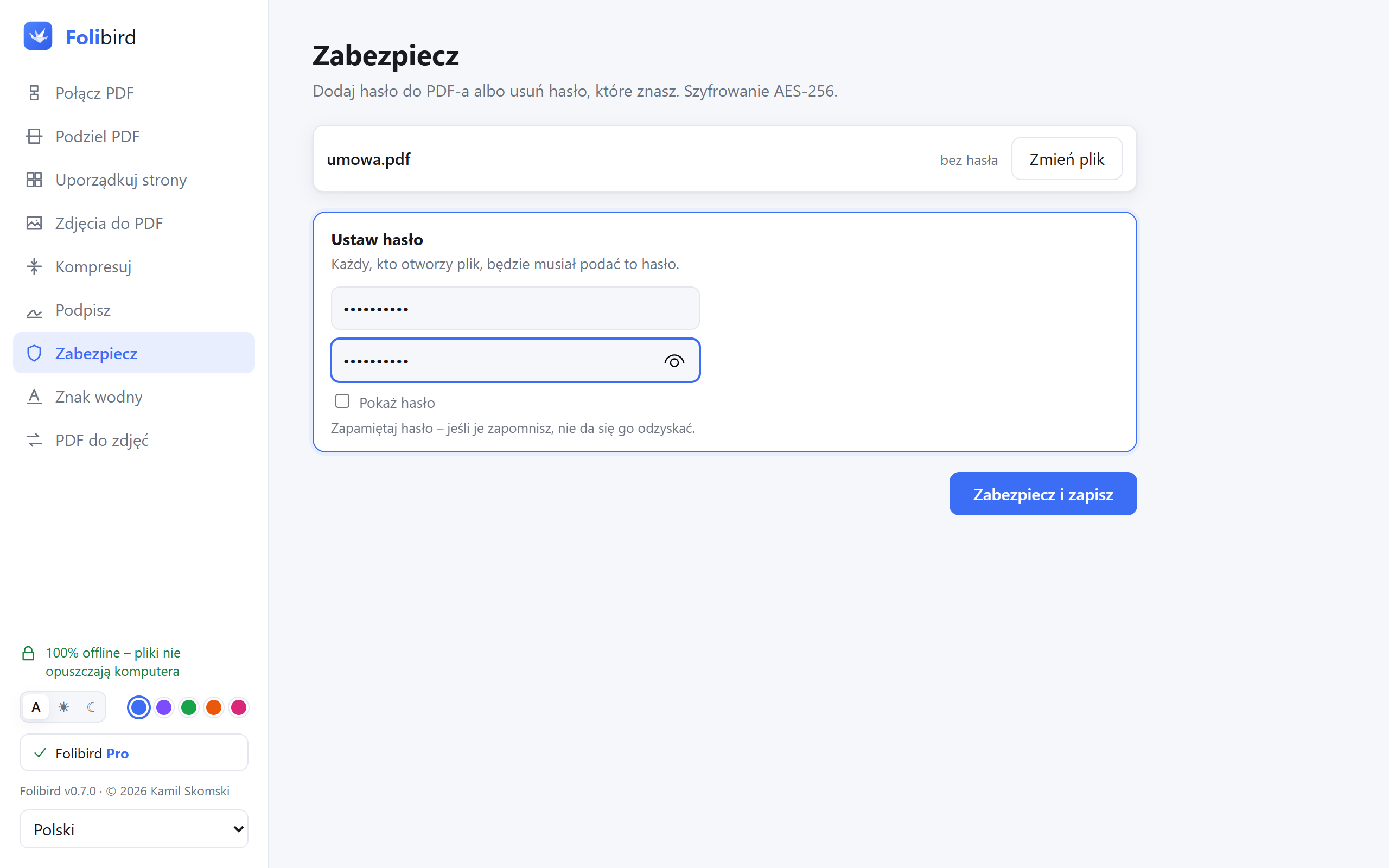
Krok po kroku
Otwórz narzędzie Zabezpiecz
Zainstaluj Folibird, wybierz Zabezpiecz i wskaż PDF. Folibird pokaże, czy plik ma już hasło.
Wpisz hasło dwa razy
Wymyśl hasło i wpisz je ponownie, żeby uniknąć literówki. Zaznacz Pokaż hasło, jeśli chcesz je widzieć.
Zabezpiecz i zapisz
Kliknij Zabezpiecz i zapisz. Dostajesz nową, zaszyfrowaną kopię – oryginał zostaje bez zmian.
Hasło wyślij osobno
PDF wyślij mailem, a hasło podaj inną drogą – SMS-em albo telefonicznie. Wtedy nawet przekazany dalej mail nie zdradzi dokumentu.
Dlaczego z Folibird
- Mocne szyfrowanie AES-256 – otwiera się w Adobe, Edge, Chrome i na telefonie
- Dokument jest szyfrowany na komputerze – nie trafia do sieci niezabezpieczony
- W tym samym narzędziu usuniesz hasło, które znasz
- Bez konta i bez abonamentu
Najczęstsze pytania
Czy mogę usunąć hasło z PDF?
Tak, jeśli je znasz. Otwórz PDF w Zabezpiecz, wpisz hasło i kliknij Usuń hasło i zapisz. Usuwanie hasła jest darmowe.
Co jeśli zapomnę hasła?
Nie da się go odzyskać – właśnie dlatego szyfrowanie jest bezpieczne. Zachowaj niezabezpieczony oryginał albo zapisz hasło w bezpiecznym miejscu.
Czy dodanie hasła jest darmowe?
Dodawanie hasła to funkcja Pro, której możesz użyć 3 razy za darmo.
Jakie hasło wybrać?
Co najmniej 10 znaków, najlepiej kilka przypadkowych słów. Unikaj dat urodzenia i imion – to pierwsze, co ktoś by sprawdził.