
Jak podzielić PDF
Potrzebujesz tylko kilku stron z długiego dokumentu albo każdej strony jako osobnego pliku – na przykład faktur zeskanowanych razem do jednego PDF-a. Pokażemy, jak podzielić PDF w Windowsie, za darmo i bez wysyłania go do internetu.
Za darmo na zawsze – bez znaku wodnego i bez limitów.
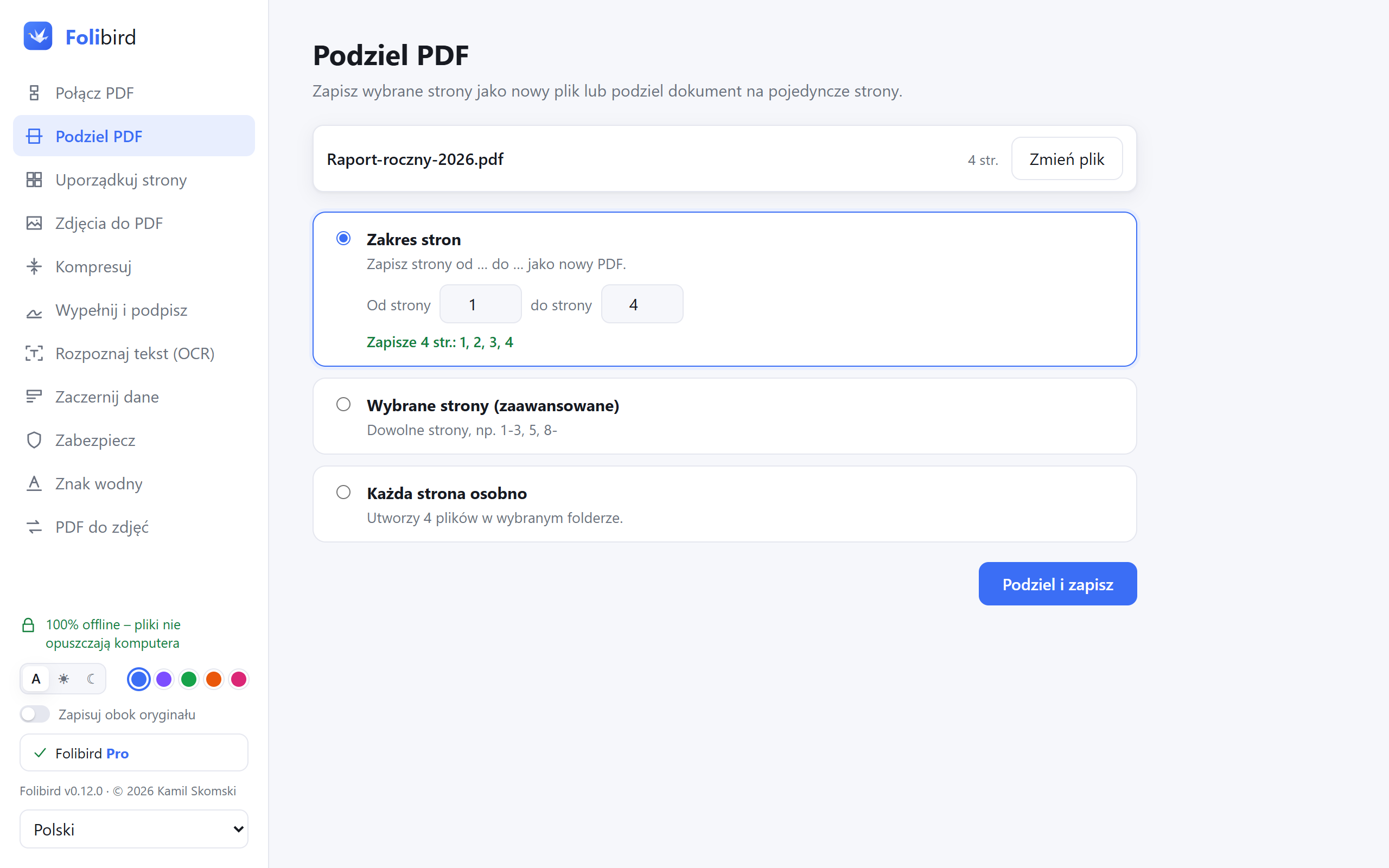
Krok po kroku
Otwórz Podziel PDF
Zainstaluj Folibird (za darmo), wybierz Podziel PDF i wskaż plik.
Wybierz sposób podziału
Zakres stron zapisze strony od … do … jako jeden nowy PDF. Wybrane strony to dowolne strony, np. 1-3, 5, 8-. Każda strona osobno tworzy jeden plik na stronę.
Sprawdź, co zostanie zapisane
Pod opcjami zobaczysz dokładnie, które strony trafią do pliku.
Zapisz
Kliknij Podziel i zapisz. Oryginalny PDF zostaje bez zmian.
Dlaczego z Folibird
- Za darmo na zawsze, bez limitów
- Zakres stron, dowolne strony albo każda osobno
- Działa offline – umowy i faktury zostają prywatne
- Oryginalny plik nigdy nie jest zmieniany
Najczęstsze pytania
Jak wyciągnąć jedną stronę z PDF?
Wybierz Zakres stron i wpisz ten sam numer w oba pola, np. od 4 do 4.
Czy mogę podzielić PDF na pojedyncze strony?
Tak – Każda strona osobno zapisze każdą stronę jako osobny plik w wybranym folderze.
Czy mogę potem połączyć pliki z powrotem?
Tak, darmowym narzędziem Połącz PDF.
Inne poradniki PDF
- Jak podpisać PDF bez drukarki
- Jak wypełnić formularz PDF bez drukowania
- Jak zmniejszyć PDF, żeby wysłać go mailem
- Jak połączyć pliki PDF w jeden
- Jak zabezpieczyć PDF hasłem
- Jak dodać znak wodny do PDF
- Jak zamienić zdjęcia JPG na PDF
- Jak skopiować tekst ze skanu PDF (OCR)
- Jak trwale zaczernić dane w PDF
- Jak obrócić strony w PDF i zapisać zmianę
- Jak usunąć strony z PDF
- Jak zamienić PDF na JPG