
Jak obrócić strony w PDF i zapisać zmianę
Zeskanowana strona leży bokiem albo do góry nogami, a obrócenie jej w przeglądarce PDF nie zostaje na stałe – przy następnym otwarciu znowu jest krzywo. Pokażemy, jak obrócić strony na dobre, tak żeby były prosto u każdego, komu wyślesz plik.
Za darmo na zawsze – bez znaku wodnego i bez limitów.
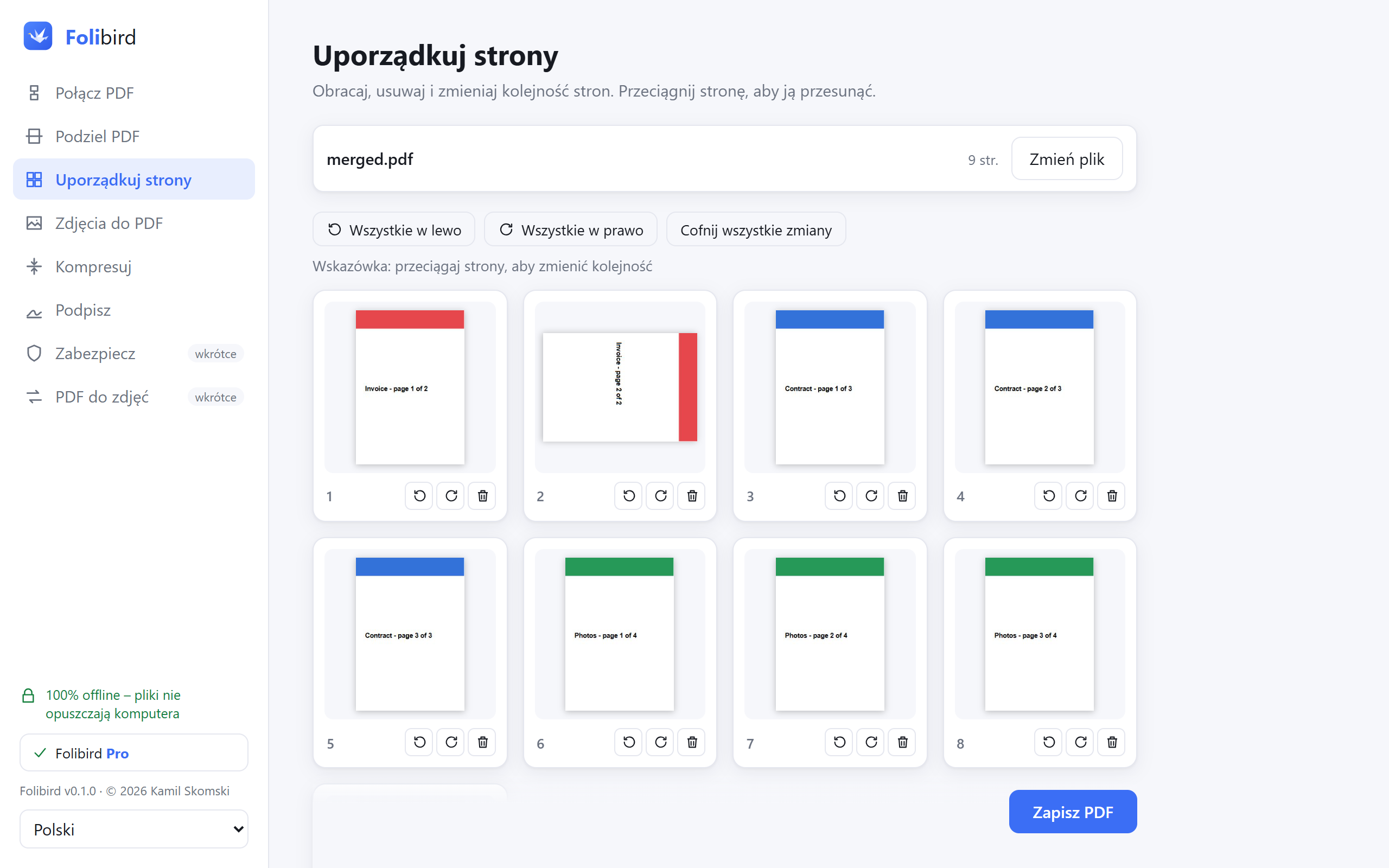
Krok po kroku
Otwórz Uporządkuj strony
Zainstaluj Folibird (za darmo), wybierz Uporządkuj strony i wskaż PDF. Zobaczysz miniaturę każdej strony.
Obróć potrzebne strony
Okrągłymi strzałkami pod stroną obrócisz ją w lewo albo w prawo. Wszystkie strony naraz obrócisz przyciskami Wszystkie w lewo / w prawo na górze.
Sprawdź podgląd
Miniatury od razu pokazują efekt. Pomyłka? Cofnij wszystkie zmiany przywraca oryginał.
Zapisz PDF
Kliknij Zapisz PDF. Obrót zapisuje się w pliku, więc strony otwierają się prosto w każdym programie.
Dlaczego z Folibird
- Za darmo na zawsze, bez znaku wodnego
- Obracasz pojedyncze strony albo wszystkie
- Działa bez internetu – skany zostają prywatne
- W tym samym widoku zmienisz też kolejność i usuniesz strony
Najczęstsze pytania
Dlaczego obrót znika po zamknięciu przeglądarki PDF?
Większość przeglądarek obraca stronę tylko na ekranie. Folibird zapisuje obrót w samym pliku.
Czy obracanie pogarsza jakość?
Nie. Treść strony nie jest przerabiana, zmienia się tylko jej położenie.
Czy mogę obrócić tylko niektóre strony?
Tak – każda strona ma własne przyciski obrotu.
Inne poradniki PDF
- Jak podpisać PDF bez drukarki
- Jak wypełnić formularz PDF bez drukowania
- Jak zmniejszyć PDF, żeby wysłać go mailem
- Jak połączyć pliki PDF w jeden
- Jak zabezpieczyć PDF hasłem
- Jak dodać znak wodny do PDF
- Jak zamienić zdjęcia JPG na PDF
- Jak skopiować tekst ze skanu PDF (OCR)
- Jak trwale zaczernić dane w PDF
- Jak usunąć strony z PDF
- Jak zamienić PDF na JPG
- Jak podzielić PDF