
Jak trwale zaczernić dane w PDF
Zanim wyślesz umowę, pasek wypłaty albo skan dowodu, często trzeba ukryć część danych: PESEL, numer konta, czyjś adres. Częsty błąd to narysowanie czarnego prostokąta w zwykłym programie – tekst pod spodem dalej tam jest i każdy może go skopiować. Pokażemy, jak usunąć go na dobre, na własnym komputerze.
Funkcja Pro – wypróbuj 3 razy za darmo. Pro kosztuje 49 zł jednorazowo, bez abonamentu.
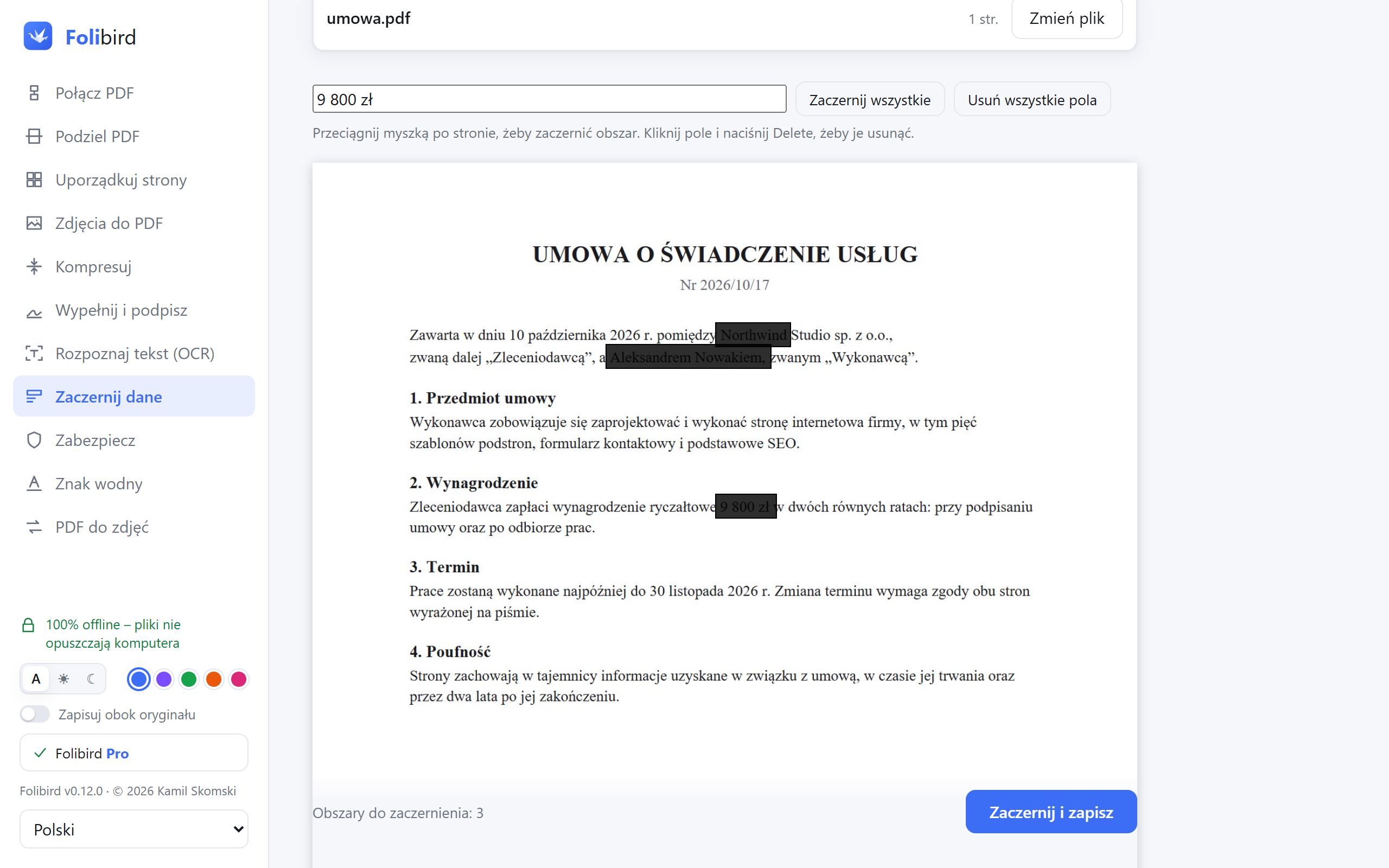
Krok po kroku
Otwórz Zaczernij dane
Zainstaluj Folibird, wybierz Zaczernij dane i wskaż PDF.
Zaznacz, co ukryć
Przeciągnij myszką po obszarze, żeby go zaczernić – albo wpisz nazwisko lub numer w pole wyszukiwania i kliknij Zaczernij wszystkie, żeby złapać każde wystąpienie na wszystkich stronach.
Sprawdź pola
Kliknij pole i naciśnij Delete, jeśli zaznaczyłeś za dużo. W opcjach możesz zachować wyszukiwanie w reszcie tekstu i usunąć ukryte informacje o dokumencie.
Zapisz
Kliknij Zaczernij i zapisz. Strony z czarnymi polami zapisują się jako obraz, więc ukryty tekst na dobre znika z pliku. Oryginał zostaje bez zmian.
Dlaczego z Folibird
- Prawdziwa anonimizacja – tekst pod polem jest usuwany z pliku
- Znajdź i zaczernij nazwisko albo numer na wszystkich stronach naraz
- Usuwa ukryte informacje o dokumencie, np. autora
- Działa offline – wrażliwy dokument nie opuszcza komputera
Najczęstsze pytania
Czy czarny prostokąt w Wordzie albo przeglądarce PDF nie wystarczy?
Nie. Większość programów rysuje tylko kształt na wierzchu – tekst pod spodem dalej da się zaznaczyć, skopiować albo znaleźć przez Ctrl+F. Folibird zamienia stronę na obraz, w którym ten obszar jest czarny.
Czy zaczernione dane da się odzyskać?
Nie. Na zaczernionych stronach oryginalnego tekstu i obrazów w ogóle nie ma w nowym pliku – jest tylko obraz strony z czarnymi polami.
Czy w dokumencie da się dalej wyszukiwać?
Tak, jeśli zostawisz włączoną opcję OCR: pozostały tekst zostanie rozpoznany ponownie, a zaczernione miejsca zostaną puste.
Czy działa ze skanami?
Tak – po prostu zaznacz obszary myszką. Wyszukiwanie tekstu w skanie zadziała po wcześniejszym użyciu Rozpoznaj tekst (OCR).
Inne poradniki PDF
- Jak podpisać PDF bez drukarki
- Jak wypełnić formularz PDF bez drukowania
- Jak zmniejszyć PDF, żeby wysłać go mailem
- Jak połączyć pliki PDF w jeden
- Jak zabezpieczyć PDF hasłem
- Jak dodać znak wodny do PDF
- Jak zamienić zdjęcia JPG na PDF
- Jak skopiować tekst ze skanu PDF (OCR)
- Jak obrócić strony w PDF i zapisać zmianę
- Jak usunąć strony z PDF
- Jak zamienić PDF na JPG
- Jak podzielić PDF