
Jak zamienić PDF na JPG
Potrzebujesz strony PDF jako obrazka – do prezentacji, posta, formularza, który przyjmuje tylko zdjęcia, albo żeby wysłać ją komunikatorem. Pokażemy, jak zamienić strony PDF na pliki JPG lub PNG w Windowsie, za darmo i offline.
Za darmo na zawsze – bez znaku wodnego i bez limitów.
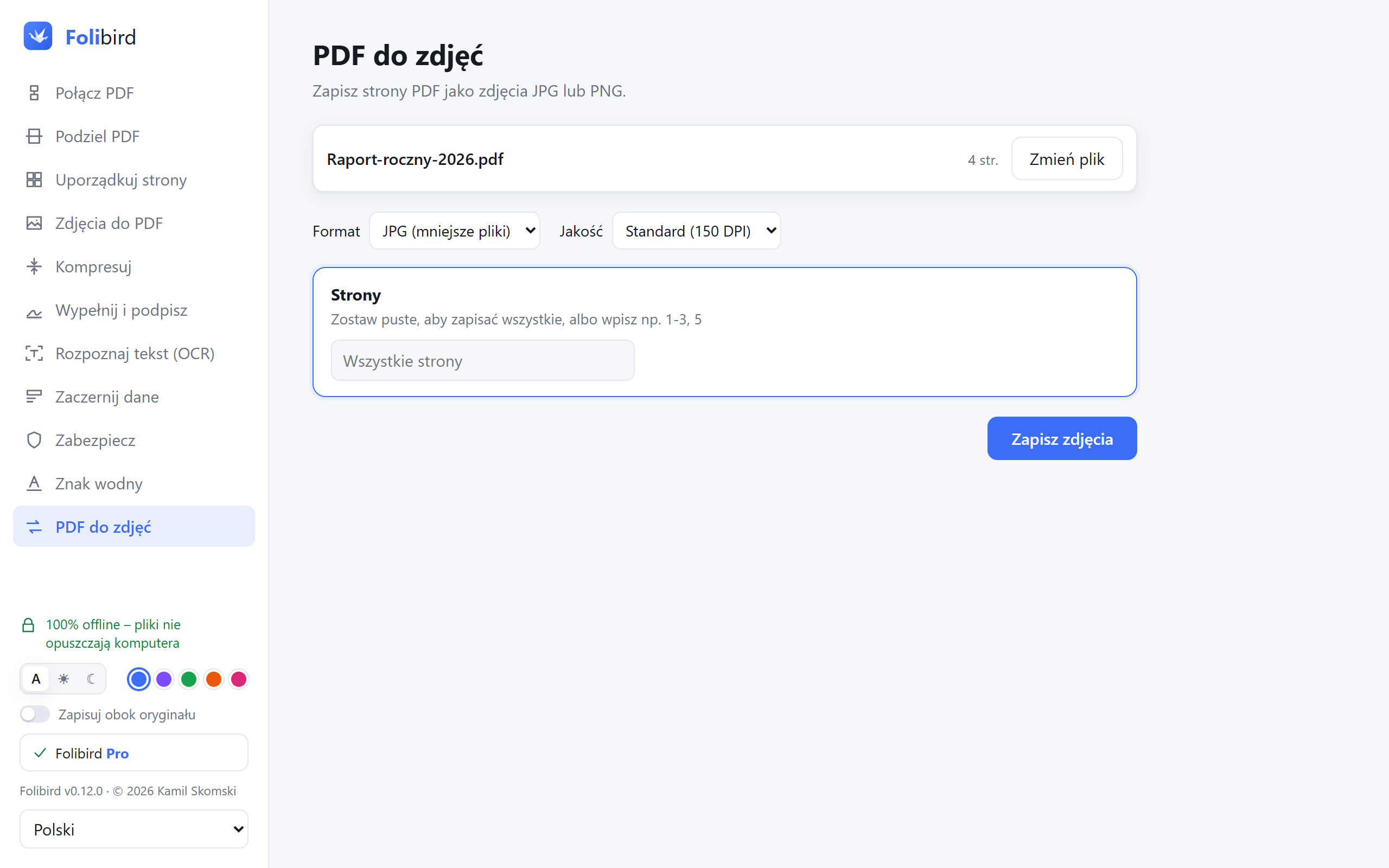
Krok po kroku
Otwórz PDF do zdjęć
Zainstaluj Folibird (za darmo), wybierz PDF do zdjęć i wskaż PDF.
Wybierz format i jakość
JPG daje mniejsze pliki, PNG idealną jakość. Standard (150 DPI) wystarczy na ekran, do druku wybierz 300 DPI.
Wybierz strony
Zostaw pole puste, żeby zapisać wszystkie strony, albo wpisz np. 1-3, 5.
Zapisz zdjęcia
Kliknij Zapisz zdjęcia i wybierz folder. Każda strona będzie osobnym, ponumerowanym plikiem.
Dlaczego z Folibird
- Za darmo na zawsze, bez limitów
- JPG albo PNG, do 300 DPI
- Wszystkie strony albo tylko wybrane
- Pliki nie opuszczają komputera
Najczęstsze pytania
Co lepsze: JPG czy PNG?
JPG do zdjęć i skanów (mniejsze pliki), PNG do tekstu i schematów (idealnie ostre).
Jakie DPI wybrać?
150 DPI do oglądania na ekranie i wysyłania, 300 DPI do druku.
Czy mogę zrobić odwrotnie – JPG na PDF?
Tak, darmowym narzędziem Zdjęcia do PDF.
Inne poradniki PDF
- Jak podpisać PDF bez drukarki
- Jak wypełnić formularz PDF bez drukowania
- Jak zmniejszyć PDF, żeby wysłać go mailem
- Jak połączyć pliki PDF w jeden
- Jak zabezpieczyć PDF hasłem
- Jak dodać znak wodny do PDF
- Jak zamienić zdjęcia JPG na PDF
- Jak skopiować tekst ze skanu PDF (OCR)
- Jak trwale zaczernić dane w PDF
- Jak obrócić strony w PDF i zapisać zmianę
- Jak usunąć strony z PDF
- Jak podzielić PDF