
Jak usunąć strony z PDF
W skanie jest pusta strona, w dokumencie są strony, których nie chcesz wysyłać, albo długi PDF trzeba skrócić. Pokażemy, jak usunąć strony z PDF-a w Windowsie, za darmo i bez wrzucania go do internetu.
Za darmo na zawsze – bez znaku wodnego i bez limitów.
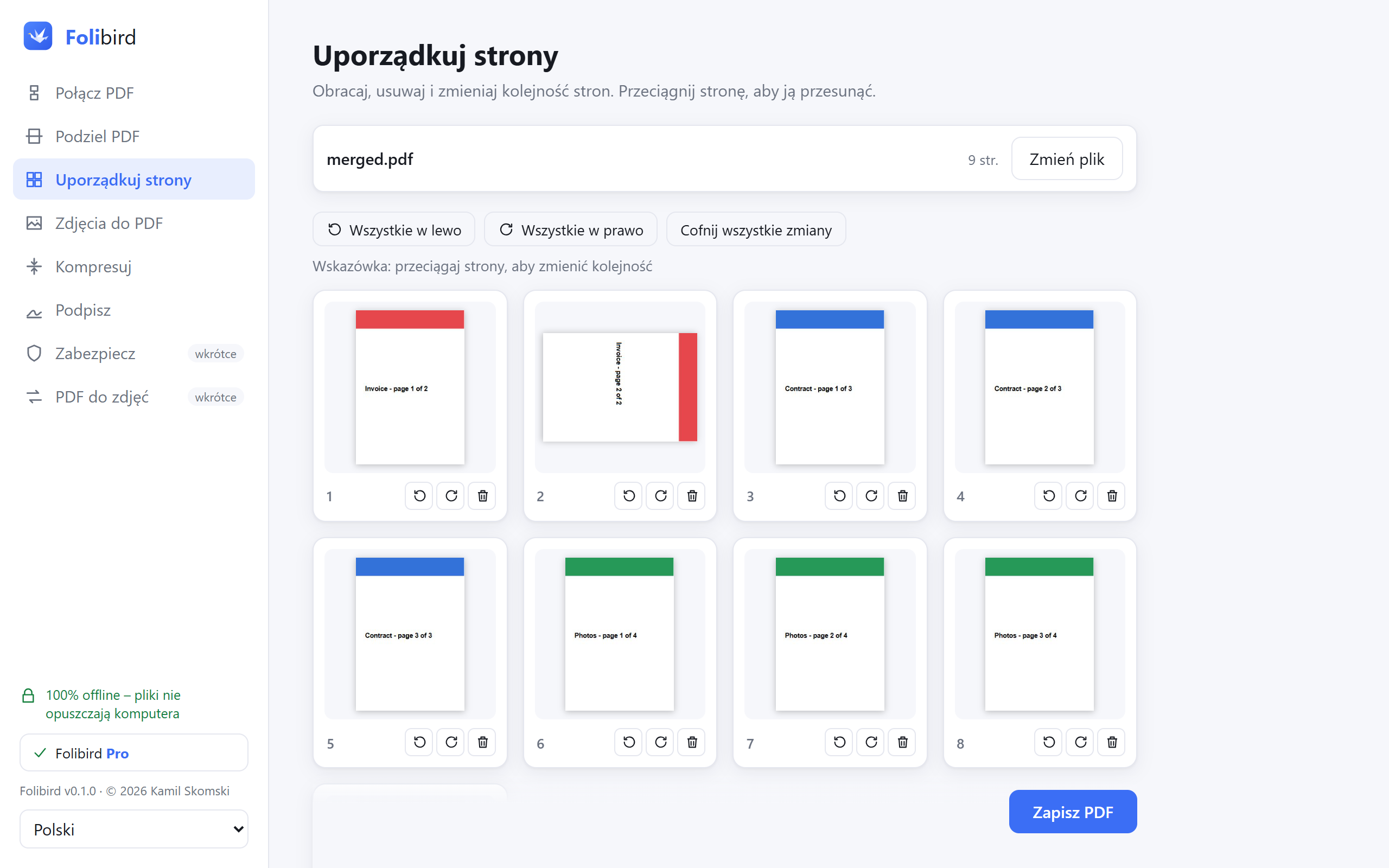
Krok po kroku
Otwórz Uporządkuj strony
Zainstaluj Folibird (za darmo), wybierz Uporządkuj strony i wskaż PDF.
Usuń strony
Kliknij ikonę kosza pod każdą stroną, której nie chcesz. Miniatury od razu się zmieniają.
W razie potrzeby zmień kolejność
Przeciągaj strony, żeby zmienić kolejność, albo obracaj je strzałkami.
Zapisz jako nowy PDF
Kliknij Zapisz PDF i wybierz nazwę. Oryginał zostaje bez zmian.
Dlaczego z Folibird
- Za darmo na zawsze, bez limitów
- Widzisz każdą stronę, zanim ją usuniesz
- Prywatne dokumenty nie opuszczają komputera
- Oryginalny plik nigdy nie jest zmieniany
Najczęstsze pytania
Czy mogę przywrócić usuniętą stronę?
Tak, dopóki nie zapiszesz – kliknij Cofnij wszystkie zmiany. Po zapisaniu oryginał nadal ma wszystkie strony.
Czy mogę zostawić tylko kilka stron?
Tak – Podziel PDF zapisze zakres stron (np. 3–5) jako nowy plik.
Czy działa z dużymi PDF-ami?
Tak, dokumenty z setkami stron nie są problemem.
Inne poradniki PDF
- Jak podpisać PDF bez drukarki
- Jak wypełnić formularz PDF bez drukowania
- Jak zmniejszyć PDF, żeby wysłać go mailem
- Jak połączyć pliki PDF w jeden
- Jak zabezpieczyć PDF hasłem
- Jak dodać znak wodny do PDF
- Jak zamienić zdjęcia JPG na PDF
- Jak skopiować tekst ze skanu PDF (OCR)
- Jak trwale zaczernić dane w PDF
- Jak obrócić strony w PDF i zapisać zmianę
- Jak zamienić PDF na JPG
- Jak podzielić PDF