
Jak zamienić zdjęcia JPG na PDF
Zrobiłeś telefonem zdjęcia dokumentów, a urząd, szkoła albo pracodawca chce PDF – najlepiej jeden plik, a nie dziesięć zdjęć. Pokażemy, jak w Windowsie zamienić zdjęcia w jeden porządny PDF, za darmo i bez wysyłania ich gdziekolwiek.
Za darmo na zawsze – bez znaku wodnego i bez limitów.
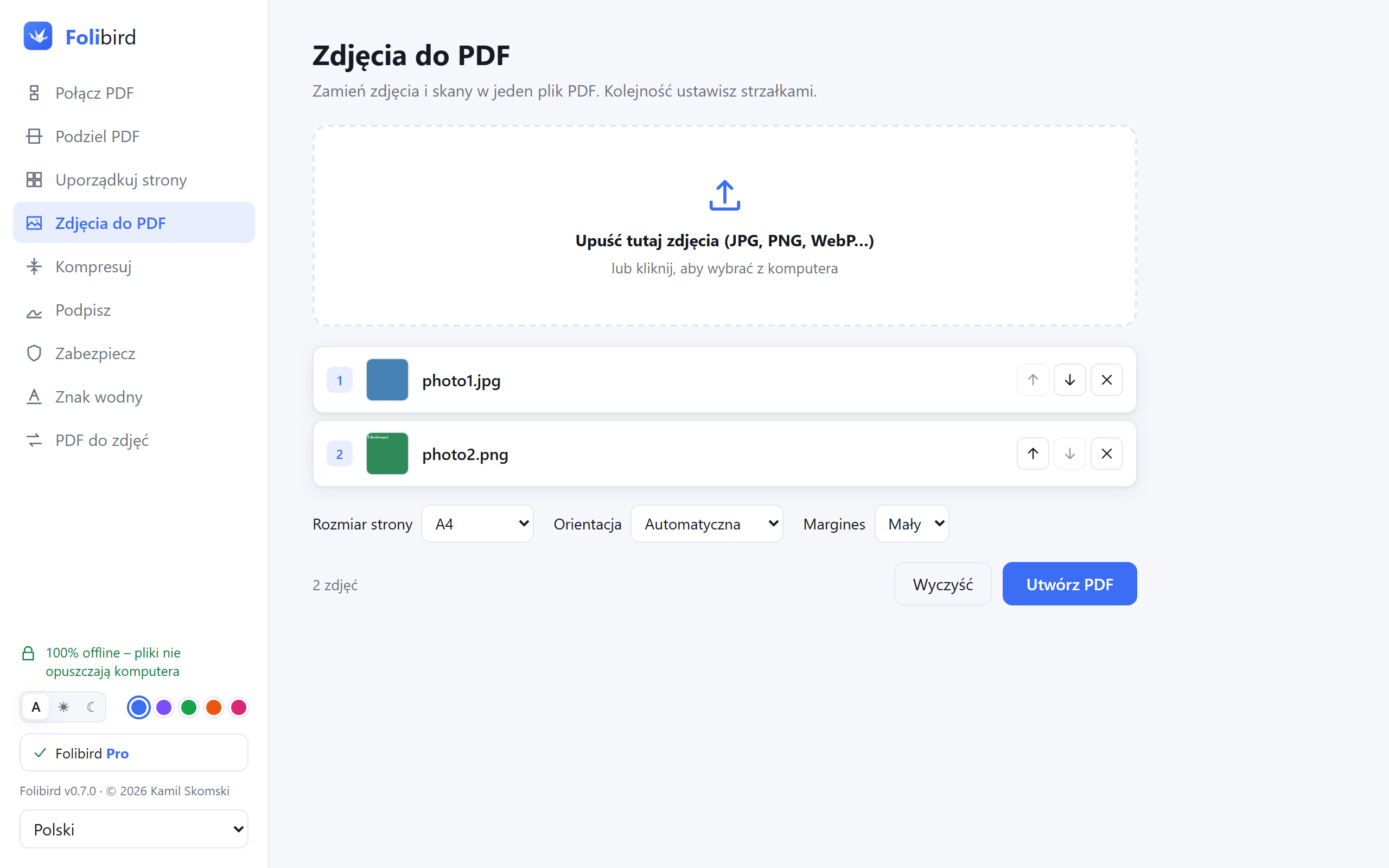
Krok po kroku
Otwórz narzędzie Zdjęcia do PDF
Zainstaluj Folibird i wybierz Zdjęcia do PDF.
Dodaj zdjęcia
Upuść zdjęcia na okno albo kliknij, żeby je wybrać. Obsługiwane są JPG, PNG, WEBP, GIF i BMP.
Ustaw kolejność i rozmiar strony
Ułóż zdjęcia strzałkami. Wybierz A4, US Letter albo Jak zdjęcie, margines i orientację.
Utwórz PDF
Kliknij Utwórz PDF i wybierz nazwę. Jeśli plik jest za duży do maila, przepuść go przez Kompresuj.
Dlaczego z Folibird
- Za darmo na zawsze, bez znaku wodnego i bez limitu zdjęć
- Zdjęcia dokumentów zostają prywatne – nic nie jest wysyłane
- Zdjęcia z telefonu same obracają się we właściwą stronę
- Strony A4 wyglądają jak prawdziwy wydrukowany dokument
Najczęstsze pytania
Czy zamiana JPG na PDF jest darmowa?
Tak – Zdjęcia do PDF to narzędzie darmowe na zawsze.
Czy mogę dać kilka zdjęć do jednego PDF-a?
Tak, właśnie to robi: każde zdjęcie staje się jedną stroną jednego PDF-a, w kolejności, którą ustawisz.
Czy mogę zrobić odwrotnie – PDF na JPG?
Tak, użyj darmowego narzędzia PDF do zdjęć. Wybierzesz JPG lub PNG i jakość (96, 150 lub 300 DPI).
PDF ze zdjęć jest ogromny – co teraz?
Zdjęcia z telefonu są duże. Użyj Kompresuj z poziomem Zalecana, żeby zmniejszyć plik kilkukrotnie.