
Jak skopiować tekst ze skanu PDF (OCR)
Zeskanowałeś umowę albo dostałeś PDF ze skanera i nie da się w nim niczego wyszukać ani skopiować choćby jednego zdania – dla komputera każda strona to tylko obrazek. OCR (optyczne rozpoznawanie znaków) odczytuje litery z obrazka i dodaje ukrytą warstwę tekstu. Strony wyglądają dokładnie tak samo, ale działa Ctrl+F i kopiowanie. Pokażemy, jak to zrobić w Windowsie, offline.
Funkcja Pro – wypróbuj 3 razy za darmo. Pro kosztuje 49 zł jednorazowo, bez abonamentu.
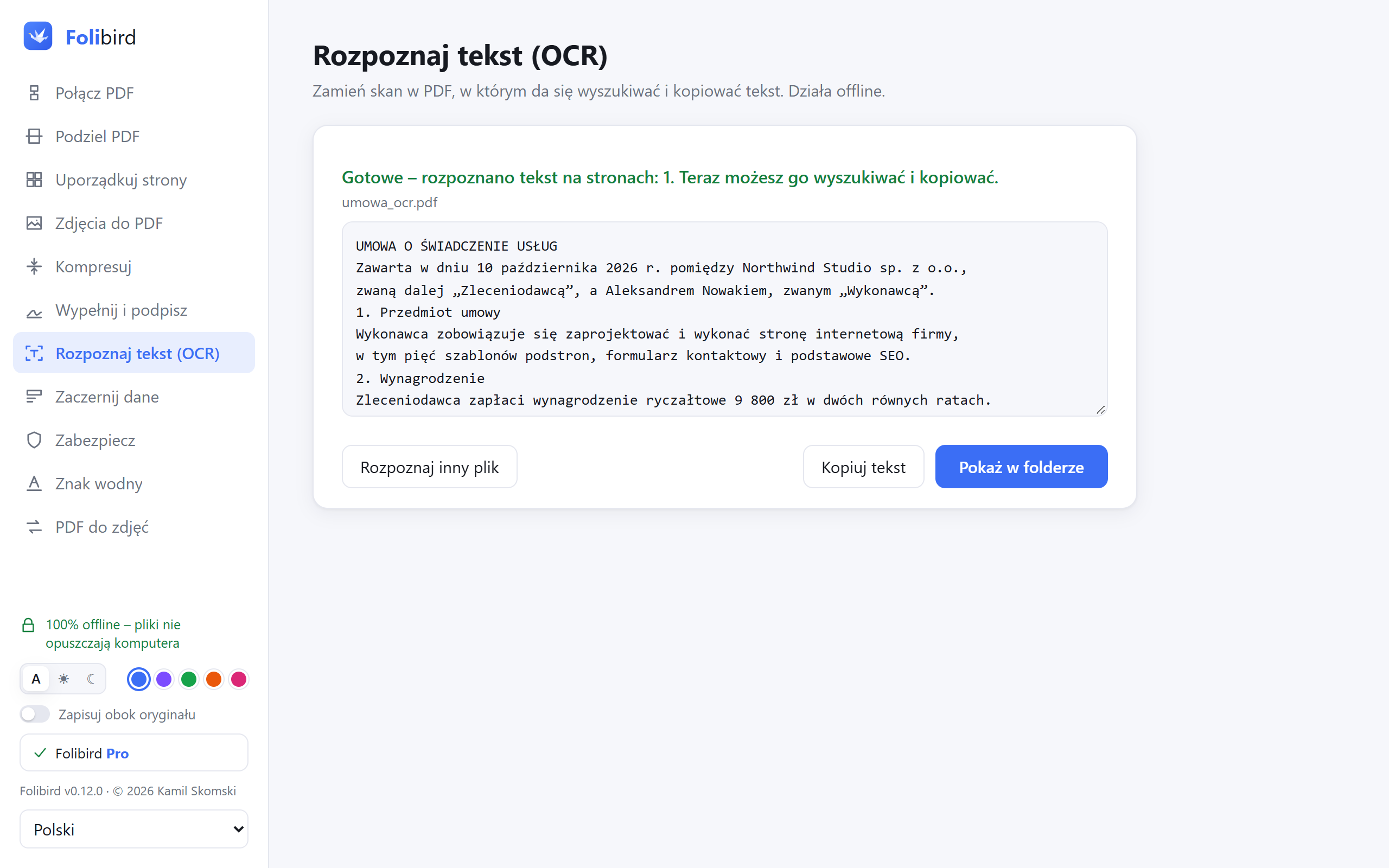
Krok po kroku
Otwórz Rozpoznaj tekst (OCR)
Zainstaluj Folibird, wybierz Rozpoznaj tekst (OCR) i wskaż zeskanowany PDF – albo kilka naraz.
Wybierz język
Wybierz język dokumentu, np. polski albo angielski. Właściwy język sprawia, że rozpoznawanie jest dużo dokładniejsze.
Rozpoznaj i zapisz
Kliknij Rozpoznaj tekst i zapisz. Folibird odczytuje strony po kolei; strony, które już mają tekst, są pomijane.
Wyszukuj i kopiuj
Otwórz nowy PDF i naciśnij Ctrl+F – albo użyj Kopiuj tekst prosto w Folibird. Zaznacz Zapisz też tekst do pliku .txt, jeśli chcesz mieć sam tekst.
Dlaczego z Folibird
- Działa offline – skany dowodów, umów i dokumentacji medycznej nie opuszczają komputera
- Strony wyglądają dokładnie tak samo – dochodzi tylko niewidoczna warstwa tekstu
- Korzysta z rozpoznawania tekstu wbudowanego w Windows 10 i 11 – nic nie trzeba doinstalowywać
- W Pro także wiele plików naraz
Najczęstsze pytania
Co to jest OCR?
Optyczne rozpoznawanie znaków: program „czyta” litery z obrazka tekstu i zamienia je na prawdziwy tekst, który da się wyszukać i skopiować.
Jakie języki są obsługiwane?
Języki zainstalowane w Twoim Windowsie. Polski i angielski zwykle już są; kolejne dodasz w Ustawieniach Windows → Czas i język → Język i region.
Czy rozpozna pismo odręczne?
Raczej nie. OCR najlepiej działa na tekście drukowanym w wyraźnych skanach; pismo odręczne zwykle rozpoznaje słabo.
Czy OCR jest darmowy?
Rozpoznawanie tekstu to funkcja Pro, którą możesz wypróbować 3 razy za darmo.
Inne poradniki PDF
- Jak podpisać PDF bez drukarki
- Jak wypełnić formularz PDF bez drukowania
- Jak zmniejszyć PDF, żeby wysłać go mailem
- Jak połączyć pliki PDF w jeden
- Jak zabezpieczyć PDF hasłem
- Jak dodać znak wodny do PDF
- Jak zamienić zdjęcia JPG na PDF
- Jak trwale zaczernić dane w PDF
- Jak obrócić strony w PDF i zapisać zmianę
- Jak usunąć strony z PDF
- Jak zamienić PDF na JPG
- Jak podzielić PDF