
Jak połączyć pliki PDF w jeden
Wniosek, PIT z załącznikami albo dokumenty do rekrutacji często trzeba wysłać jako jeden PDF – a ty masz je w kilku plikach. Pokażemy, jak połączyć PDF-y w jeden w Windowsie, za darmo i bez wrzucania dokumentów do serwisu online.
Za darmo na zawsze – bez znaku wodnego i bez limitów.
Krok po kroku
Otwórz narzędzie Połącz PDF
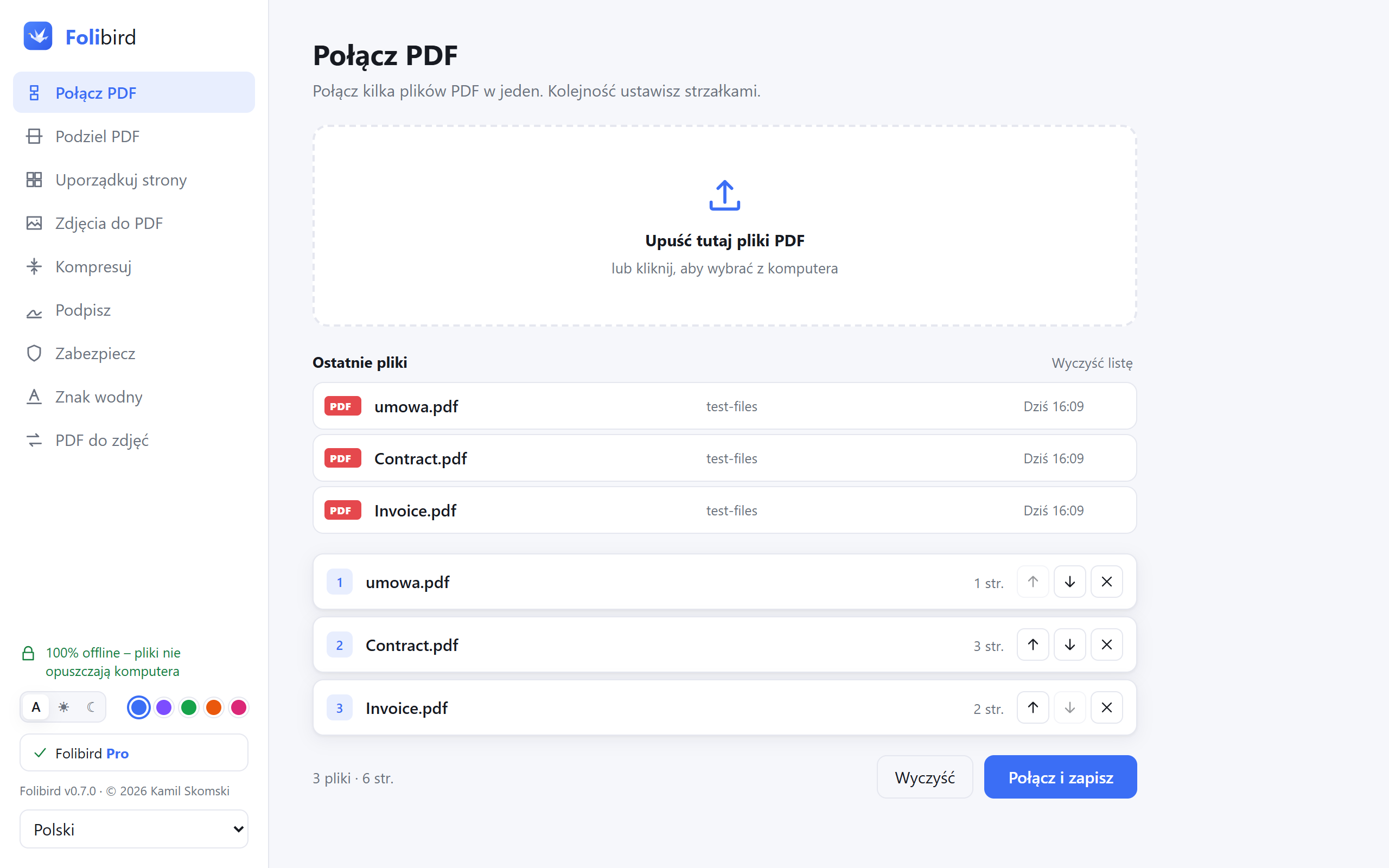
Zainstaluj Folibird i wybierz Połącz PDF. Szybciej: zaznacz kilka PDF-ów w Eksploratorze, kliknij prawym przyciskiem i wybierz Folibird → Połącz PDF.
Dodaj pliki
Upuść wszystkie PDF-y na okno albo kliknij, żeby je wybrać. Kolejne możesz dodać w każdej chwili.
Ustaw kolejność
Strzałkami w górę i w dół ułóż pliki. Przy każdym widać, ile ma stron.
Połącz i zapisz
Kliknij Połącz i zapisz i wybierz nazwę. Chcesz potem usunąć albo obrócić pojedyncze strony? Użyj darmowego narzędzia Uporządkuj strony.
Dlaczego z Folibird
- Całkowicie za darmo – bez znaku wodnego i bez limitu plików czy stron
- Dokumenty zostają na twoim komputerze
- Szybko nawet przy setkach stron
- Łączenie prosto z menu prawego przycisku w Eksploratorze
Najczęstsze pytania
Czy łączenie PDF jest naprawdę darmowe?
Tak. Łączenie jest darmowe na zawsze, bez znaku wodnego i bez limitu liczby plików ani stron.
Czy mogę połączyć PDF ze zdjęciami?
Najpierw zamień zdjęcia na PDF darmowym narzędziem Zdjęcia do PDF, a potem połącz ten PDF z pozostałymi.
Czy mogę zmienić kolejność stron, a nie tylko plików?
Tak – otwórz połączony PDF w Uporządkuj strony, żeby przeciągać strony, obracać je albo usuwać niepotrzebne.
Czy działa z PDF-ami zabezpieczonymi hasłem?
Najpierw usuń hasło narzędziem Zabezpiecz (musisz je znać), a potem połącz pliki.