
Jak edytować istniejący tekst w PDF
W umowie jest literówka w nazwisku, oferta ma zeszłoroczną datę, formularz pokazuje zły numer konta – a masz tylko PDF, bez pliku Worda. Nie trzeba tworzyć dokumentu od nowa. Pokażemy, jak zmienić istniejący tekst prosto w PDF-ie w Windowsie, bez wysyłania go do internetu.
Funkcja Pro – wypróbuj 3 razy za darmo. Pro kosztuje 49 zł jednorazowo, bez abonamentu.
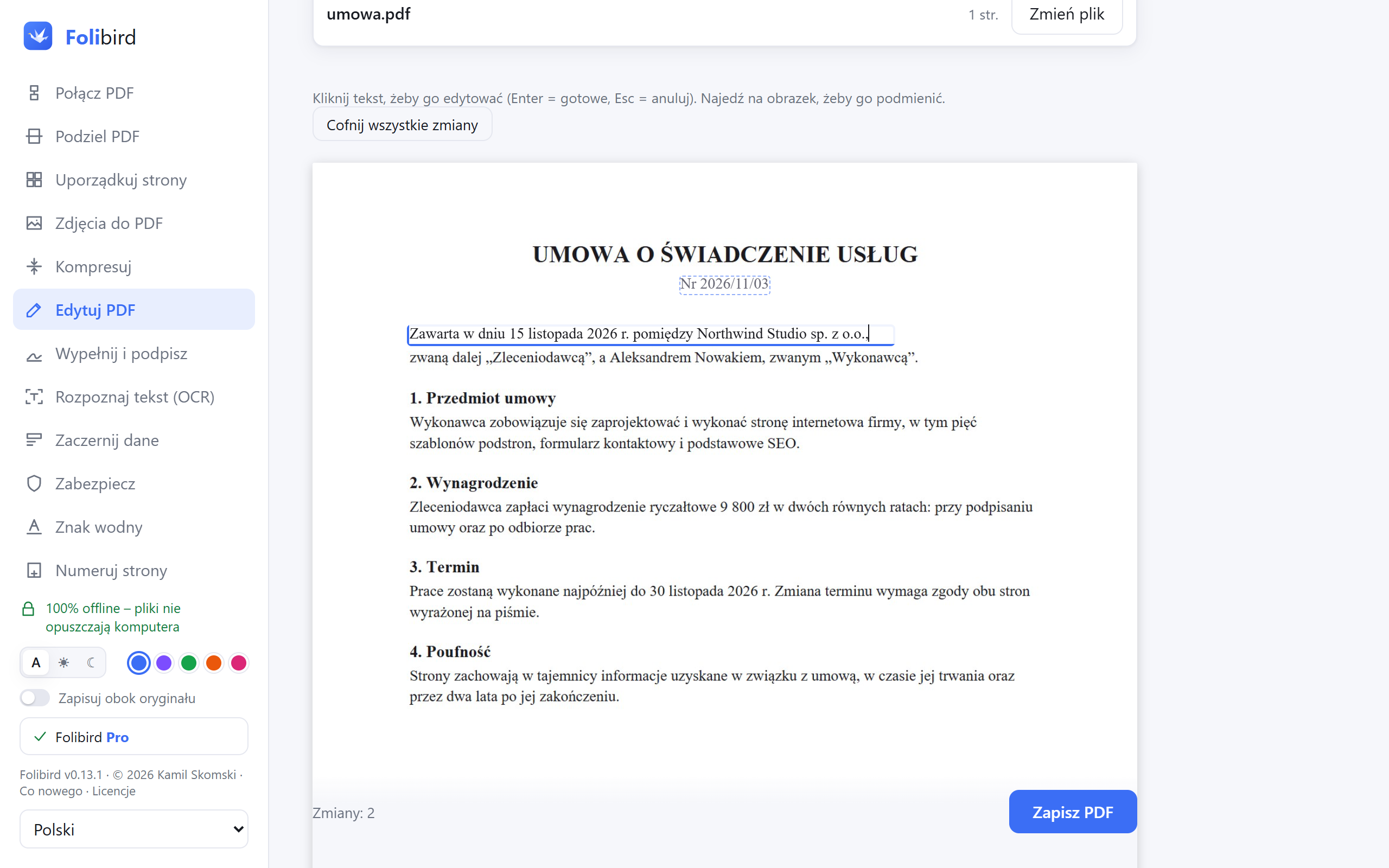
Krok po kroku
Otwórz Edytuj PDF
Zainstaluj Folibird, wybierz Edytuj PDF i wskaż plik – albo kliknij go prawym przyciskiem w Eksploratorze i wybierz Folibird → Edytuj PDF.
Kliknij tekst
Każdy kawałek tekstu da się kliknąć. Wpisz poprawkę – datę, nazwisko, numer – i naciśnij Enter. Esc anuluje. Krzyżyk usuwa linijkę.
Podmień obrazek (opcjonalnie)
Najedź na logo albo zdjęcie i kliknij Podmień obraz. Nowy trafi w to samo miejsce, z zachowaniem proporcji.
Zapisz
Kliknij Zapisz PDF. Stary tekst jest naprawdę usuwany z pliku, a nowy wpisywany w to samo miejsce, w tym samym rozmiarze i kolorze. Oryginał zostaje bez zmian.
Dlaczego z Folibird
- Prawdziwa zamiana – stary tekst znika z pliku, a nie jest tylko zasłonięty
- To samo miejsce, rozmiar i kolor; najbardziej podobna czcionka z Windows, z polskimi znakami
- Podmiana logo i zdjęć bez rozciągania
- Działa offline – dokument nie opuszcza komputera
Najczęstsze pytania
Czy poprawiony tekst będzie wyglądał tak samo?
Bardzo podobnie: to samo miejsce, rozmiar i kolor, a Folibird dobiera najbardziej podobną zainstalowaną czcionkę (Times New Roman, Arial, Calibri…). PDF-y zwykle zawierają tylko użyte litery, więc każdy edytor – także Acrobat – musi podstawić czcionkę dla nowego tekstu.
Czy mogę przepisać cały akapit?
Możesz zmienić każdą linijkę, ale dłuższy akapit nie przeleje się na kolejne linie. Do szybkich poprawek – literówek, dat, nazwisk, numerów – to dokładnie to, czego trzeba.
Czy działa na skanach?
Nie – w skanie tekst jest obrazkiem. Użyj Wypełnij i podpisz, żeby napisać na nim, albo Zaczernij dane, żeby coś ukryć.
Czy edycja jest darmowa?
Edytuj PDF to funkcja Pro, którą możesz wypróbować 3 razy za darmo.
Inne poradniki PDF
- Jak podpisać PDF bez drukarki
- Jak wypełnić formularz PDF bez drukowania
- Jak zmniejszyć PDF, żeby wysłać go mailem
- Jak połączyć pliki PDF w jeden
- Jak zabezpieczyć PDF hasłem
- Jak dodać znak wodny do PDF
- Jak zamienić zdjęcia JPG na PDF
- Jak skopiować tekst ze skanu PDF (OCR)
- Jak trwale zaczernić dane w PDF
- Jak obrócić strony w PDF i zapisać zmianę
- Jak usunąć strony z PDF
- Jak zamienić PDF na JPG
- Jak podzielić PDF